
光影魔术手
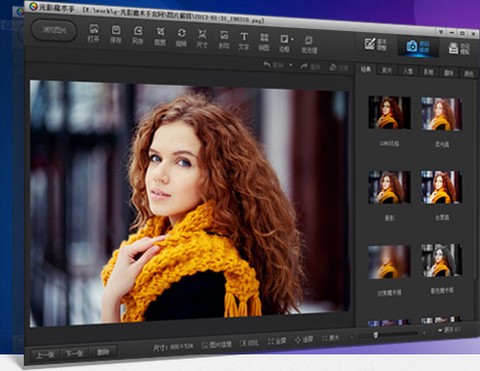
软件截图
软件介绍
光影魔术手是一款专为个人电脑设计的图像处理软件,由杭州光影魔术手软件有限公司开发,广泛应用于数码照片后期处理、图片快速美容和冲印整理场景。它通过简洁直观的界面和丰富的调图参数,帮助用户轻松改善图片画质、添加创意特效,无需专业Photoshop技能即可获得专业级效果。软件支持多种图片格式,并集成批量处理、抠图、边框添加等实用功能,是摄影爱好者和日常用户优化图像的可靠工具。
![光影魔术手[图1]](https://static.down8818.com/uploads/20260706/6a4b22f6a50d83.91314310.png)
软件特色
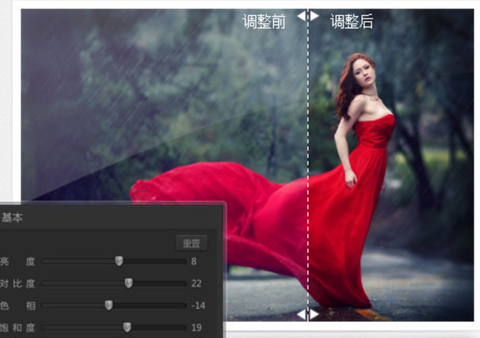
1、拥有强大的调图参数。软件提供自动曝光、数码补光、白平衡、亮度对比度、饱和度、色阶、曲线、色彩平衡等一系列调图参数。新版本对UI界面进行重新设计,操作流畅度提升,用户无需依赖Photoshop即可实现完美光影色彩。
2、丰富的数码暗房特效。包括Lomo风格、背景虚化、局部上色、褪色旧相、黑白效果、冷调泛黄等多样风格。其中反转片效果是核心功能之一,可模拟专业胶片质感,让照片色彩鲜明且层次丰富。
3、海量精美边框素材。软件自带精选边框,并支持在线下载论坛用户制作的优秀边框,轻松制作个性化相册。
4、随心所欲的拼图。提供自由拼图、模板拼图和图片拼接三大模块,多种模板和边框选择,独立拼图窗口便于集合美好瞬间并分享。
5、便捷的文字和水印功能。支持文字横排、竖排、发光、描边、阴影、背景等效果,可保存为模板重复使用。水印支持多种混合模式,操作可随意拖动。
6、图片批量处理功能。充分利用多核CPU,快速处理海量图片。支持批量调整尺寸、添加文字、水印、边框及特效,并可将单张图片的操作保存为模板一键应用。
功能介绍
1、反转片效果:模拟反转片效果,使照片反差鲜明、色彩亮丽。
2、反转片负冲:模拟反转负冲效果,呈现诡异新奇的色彩。
3、黑白效果:模拟多类黑白胶片效果,在反差和对比度上优于数码原片。
4、数码补光:对曝光不足区域进行后期补光,操作智能且过渡自然。
5、人像褪黄:一键校正肤色偏黄的人像照片,效果明显。
6、组合图制作:将多张照片组合排列至一张照片中,适合电商商品展示。
7、高ISO去噪:去除高ISO设置下的红绿噪点,不影响照片锐度。
8、柔光镜:模拟柔光镜片,为人物带来朦胧美感。
9、人像美容:磨皮功能使皮肤细腻,同时保留头发和眼睛的锐度。
10、影楼风格人像:模仿影楼照片的冷调、高光溢出和柔化风格。
11、包围曝光三合一:将三张不同EV的照片合成为高宽容度照片。
12、冲印排版:支持证件照片排版,一张6寸照片最多排16张1寸身份证照片。
13、一指键白平衡:修正色彩偏差,还原自然色彩,支持手工微调。
14、自动白平衡:智能校正白平衡不准确的照片色调。
15、严重白平衡错误校正:对偏色严重照片有特效,可追补色彩溢出。
16、褪色旧相:模仿老照片的黯淡色彩,营造怀旧情调。
17、黄色滤镜:模仿老照片效果,呈现颓废暖色色调。
18、负片效果:模拟负片高宽容度,增加高光层次和暗部细节。
19、晚霞渲染:对天空、朝霞晚霞类照片有特效,色彩艳丽且过渡自然。
20、夜景抑噪:对夜景和暗部照片进行抑噪处理,去噪效果显著且不影响锐度。
21、死点修补:针对CCD死点,一次设定后可修补所有拍摄照片的死点。
22、自动曝光:智能调整曝光范围,更符合视觉欣赏习惯。
23、红饱和衰减:针对CCD红色分辨率弱点设计,有效修补红色溢出照片。
24、LOMO:模仿LOMO风格,四周暗角,色调可调。
25、色阶、曲线、通道混合器:多通道调整,操作类似Photoshop,适合高级用户。
26、其他调整:包括锐化、模糊、噪点、亮度、对比度、gamma调整、反色、去色、RGB色调调整等。
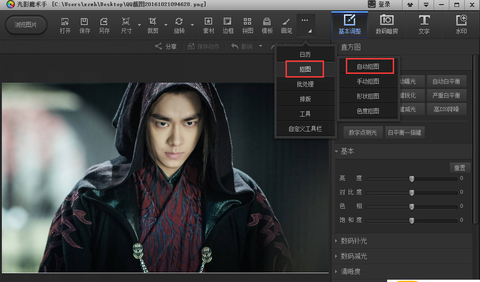
光影魔术手官方下载电脑版如何抠图
自动抠图
1、先打开自动抠图功能。
2、使用选中笔在需要保留的部分。
![光影魔术手[图2]](https://static.down8818.com/uploads/20260706/6a4b22f7173f80.61095413.png)
光影魔术手官方下载电脑版更多使用攻略
光影魔术手怎么调像素大小?
一、用光影魔术手打开一张图片,点击上方选择框中的【尺寸】,可根据需要点击【添加常用尺寸】。
![光影魔术手[图3]](https://static.down8818.com/uploads/20260706/6a4b22f7529720.01292943.png)
二、在添加常用尺寸框中输入经常使用的尺寸,点击【确定】。
![光影魔术手[图4]](https://static.down8818.com/uploads/20260706/6a4b22f7ae6a06.41116810.png)
三、若需调整图片像素,点击菜单栏的【尺寸】选项。
![光影魔术手[图5]](https://static.down8818.com/uploads/20260706/6a4b22f8022091.48318232.png)
四、自行调整像素值,完成后点击【确定】。
![光影魔术手[图6]](https://static.down8818.com/uploads/20260706/6a4b22f85550b3.82039401.png)
光影魔术手怎么去水印?
一、打开软件,点击顶部的【打开】,选择要去水印的图片。
![光影魔术手[图7]](https://static.down8818.com/uploads/20260706/6a4b22f8a32c50.88628648.png)
二、导入图片后,点击右上角的【数码暗房】,然后选择【人像】。
![光影魔术手[图8]](https://static.down8818.com/uploads/20260706/6a4b22f8eb2f40.57275143.png)
三、选择人像工具中的【祛斑】选项。
![光影魔术手[图9]](https://static.down8818.com/uploads/20260706/6a4b22f9480b11.56667404.png)
四、使用红色圆圈点击需要去掉水印的地方。
![光影魔术手[图10]](https://static.down8818.com/uploads/20260706/6a4b22f9971ca0.76222237.png)
五、反复点击需要去除的字迹,即可完全去除水印。
![光影魔术手[图11]](https://static.down8818.com/uploads/20260706/6a4b22fa08d920.01217955.png)
光影魔术手怎么换底色?
1、首先打开软件,点击左上角“打开”。
2、找到要更换底色的图片,点击“打开”。
3、在菜单中点击抠图,选择“色度抠图”。
4、点击需要更换的区域,使其变为透明。
5、在右侧点击“更多颜色”,点击确定。
6、在色度抠图中点击“确定”。
7、完成操作后点击“保存”。
![光影魔术手[图12]](https://static.down8818.com/uploads/20260706/6a4b22fa744e90.57979014.png)